Aktualizacja motywu WordPress – o czym należy pamiętać?
Przez aktualizację motywu WordPressa da się teoretycznie przejść w kilka minut… ale to nie jest najlepszy pomysł – nie wiesz, jak strona będzie zachowywała się po update’cie. Lepiej przeprowadzić ją wolniej, krok po kroku, ale bezpiecznie. Poniżej wyjaśnimy, jak się do tego przygotować i co konkretnie należy zrobić, aby uniknąć problemów po aktualizacji motywu.

- Kliknięcie „aktualizuj” w WordPressie nie sprawdza za Ciebie zgodności motywu z PHP, wtyczkami ani własnymi zmianami w kodzie. Najpierw przejrzyj changelog, wersję PHP i miejsca, w których motyw korzysta z hooków lub filtrów.
- Backup musi obejmować więcej niż samą bazę. Zapisz pliki motywu, katalog wp-content, konfigurację WordPressa i pełny zrzut SQL; bez tego powrót po nieudanym update’cie może zająć znacznie więcej niż sama aktualizacja.
- Staging to najlepsze miejsce na błędy. Tam sprawdzisz formularze, checkout WooCommerce, układ strony, style z child theme i ewentualne konflikty z pluginami, zanim problem zobaczą użytkownicy.
- Po wdrożeniu nie kończ pracy od razu. Przejdź główne ścieżki użytkownika, sprawdź widok mobile, logi PHP, dostępność strony oraz wyniki PageSpeed Insights, bo zmiana motywu może ruszyć Core Web Vitals.
Ryzyko i typowe błędy przy aktualizacji motywu WordPress – jak uniknąć przestoju strony?
Ryzyko i typowe błędy przy aktualizacji motywu WordPress – jak uniknąć przestoju strony?
Opcja aktualizacji motywu WP (podobnie zresztą jak wszystkich zainstalowanych wtyczek) jednym kliknięciem z poziomu kokpitu dostępna jest od wielu lat. I choć to bardzo wygodne, trzeba być ostrożnym.
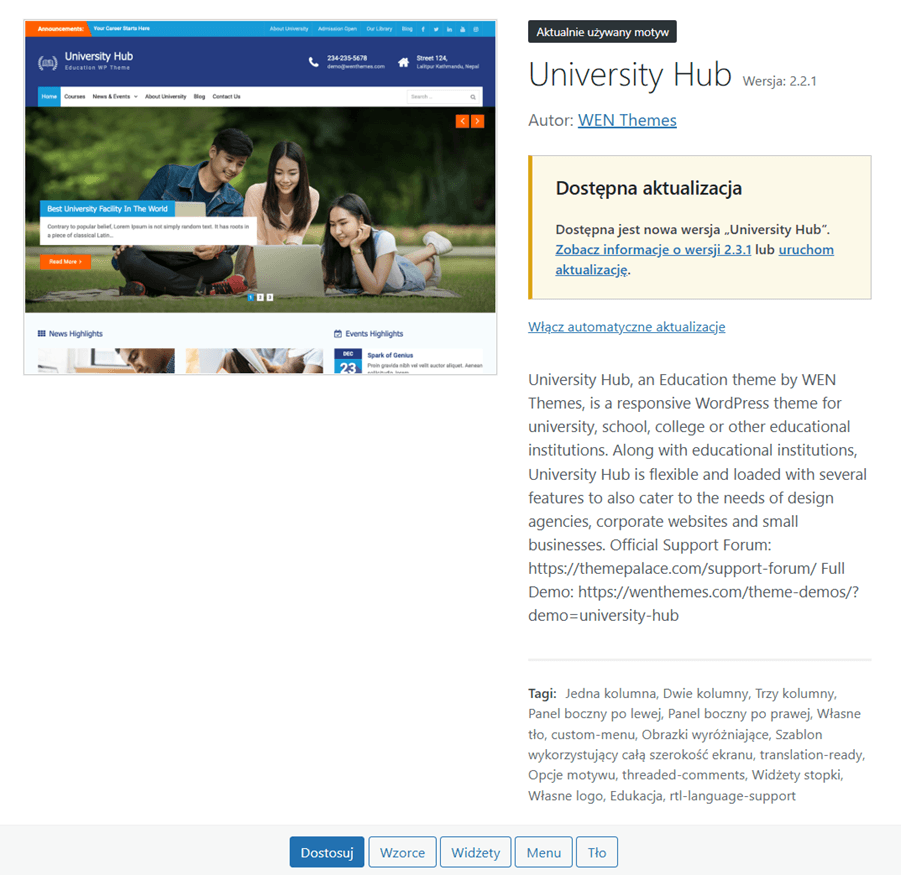
One-click update działa bowiem w ten sposób: pobiera nowe pliki motywu i nadpisuje nimi stare. WordPress nie zweryfikuje sam, czy nowa wersja motywu jest kompatybilna z aktywnymi wtyczkami albo z wersją PHP zainstalowaną na Twoim serwerze, więc jeśli, powiedzmy, zajdzie konflikt między kodem motywu a któregoś z pluginów, dowiesz się o tym już po aktualizacji.
Checklista przedmigracyjna: fundament bezpiecznej aktualizacji
Checklista przedmigracyjna: fundament bezpiecznej aktualizacji
Dlatego, zanim zainstalujesz nową wersję motywu swojej witryny, musisz zrobić trzy rzeczy:
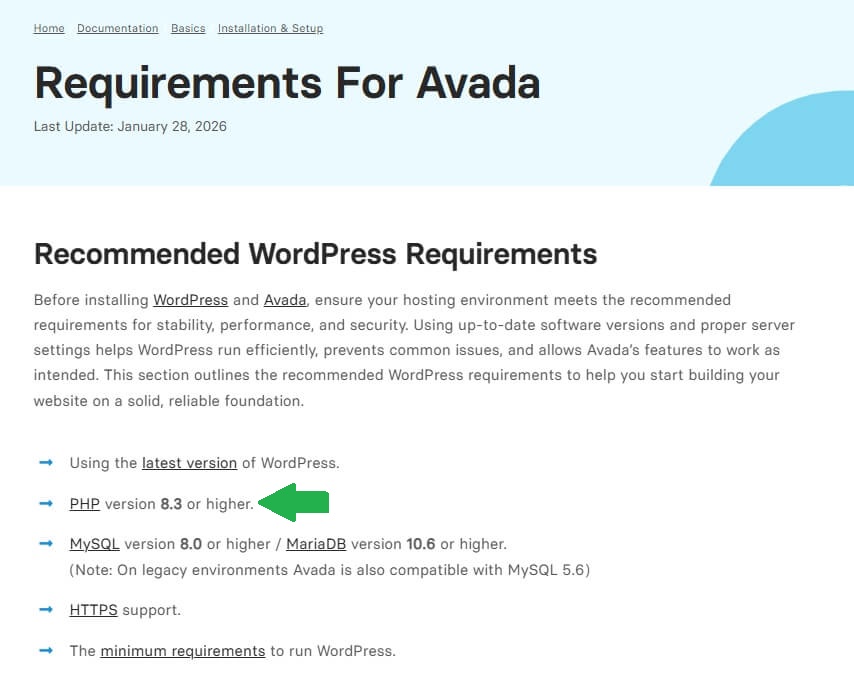
- Sprawdź, jakie wersje PHP obsługuje motyw po aktualizacji.
- Upewnij się, że zmiany wprowadzone w update’cie nie będą konfliktować z pluginami zainstalowanymi na stronie
- Wykonaj pełen backup witryny.
Pierwszy punkt jest prosty – wystarczy zajrzeć do dokumentacji motywu i znaleźć sekcję PHP version compatibility lub podobną.
Drugi wymaga nieco więcej czasu (oraz wiedzy technicznej, więc dobrze powierzyć to specjalistom), ponieważ trzeba będzie przejrzeć changelog nowej wersji motywu pod kątem zmian w hookach i filtrach. Jeśli któraś z wtyczek – najczęściej są to wszelkiego rodzaju page buildery, pluginy do formularzy oraz narzędzia pod WooCommerce – korzysta z hooków, które motyw modyfikuje, nowa wersja może wywołać konflikty.
I wreszcie backup – powinno się go wykonywać przed każdą aktualizacją, nawet taką najmniej ingerującą w kod strony. Pełna kopia zapasowa WordPressa obejmuje:
- pliki strony
- katalog wp-content, a w nim folder z aktywnym motywem, wszystkie aktywne wtyczki oraz przesłane na stronę pliki (grafiki, dokumenty itd.);
- plik wp-config.php, który zawiera dane dostępowe do bazy danych i konfigurację całej instalacji;
- plik .htaccess z katalogu głównego WordPress;
- bazę danych
- pełen zrzut bazy danych w formacie SQL
Backup możesz wykonać w moment, wystarczy do tego odpowiednia wtyczka – na przykład UpdraftPlus albo Duplicator.
Środowisko stagingowe – Twój poligon doświadczalny
Środowisko stagingowe – Twój poligon doświadczalny
Mając trzy powyższe kroki za sobą, w teorii nic złego nie powinno się wydarzyć. Mimo to i tak zawsze radzimy najpierw przetestować aktualizację na środowisku stagingowym, czyli izolowanej kopii strony. Witryna na stagingu działa identycznie jak ta na „produkcji”, ale dostęp do niej masz tylko Ty, więc możesz na spokojnie sprawdzić, jak działa po wdrożeniu nowej wersji motywu.
Jak zrobić staging WordPressa? Większość hostingodawców pozwala stworzyć środowisko testowe jednym kliknięciem w panelu hostingu; staging zostanie wygenerowany na tym samym serwerze, ale w osobnym katalogu. Jeśli Twój hosting tego nie zapewnia, pozostają wtyczki – możemy tu znów polecić Duplicatora, ewentualnie WP Staging.
Motyw potomny
Pozostaje jednak jeszcze jedna kwestia. W toku rozwoju strony praktycznie zawsze wprowadza się zmiany w plikach motywu. Aktualizacja może je nadpisać… i właśnie dlatego, jeśli na Twojej stronie jeszcze go nie ma, trzeba utworzyć child theme.
Motyw potomny to taki, który dziedziczy właściwości motywu nadrzędnego, ale „nakłada” na niego własne modyfikacje, przede wszystkim te w plikach style.css oraz functions.php. Jeśli strona ma child theme, to WordPress podczas ładowania witryny najpierw szuka szablonów i funkcji w motywie potomnym, a dopiero potem, jeśli ich tam nie znajdzie, sięga do motywu nadrzędnego.
Na dobrze zarządzanej witrynie powinno wyglądać to tak:
- oryginalne pliki od twórców motywu przechowujemy w motywie „rodzica”, czyli nadrzędnym;
- aktualizacje wdrażamy tylko na motywie nadrzędnym;
- wszystkie własne zmiany nanosimy w child theme.
W ten sposób update’y będą nadpisywać wyłącznie oryginalne pliki motywu nadrzędnego.
Motyw potomny można utworzyć ręcznie w plikach strony, przez FTP… albo skorzystać z prostej wtyczki Child Theme Configurator, która sama go skonfiguruje i przeprowadzi migrację motywu WordPress z nadrzędnego do potomnego.
Co może pójść nie tak? Najczęstsze problemy i ich rozwiązywanie
Co może pójść nie tak? Najczęstsze problemy i ich rozwiązywanie
Po wdrożeniu nowej wersji motywu na stagingu mogą, oczywiście, wyjść pewne problemy – właśnie po to jest środowisko testowe, aby je naprawić, zanim update trafi na produkcję.
Jakie pojawiają się najczęściej i co z nimi zrobić?
1. Błędy layoutu
Aktualizacje motywów czasem zmieniają nazwy klas CSS albo modyfikują strukturę HTML szablonów. Jeśli korzystasz z child theme, koniecznie sprawdź, czy reguły CSS w motywie potomnym nie kolidują z nowymi stylami motywu nadrzędnego; jeżeli tak, trzeba będzie je dostosować.
2. Konflikty z wtyczkami
Może być tak, że nawet po bezpiecznej aktualizacji WordPressa przestanie działać jakaś konkretna funkcja na stronie – powiedzmy, formularz kontaktowy. Wtedy radzimy zacząć od przetestowania wszystkich wtyczek, które są powiązane z daną funkcją; możesz je po prostu po kolei włączać i wyłączać, aż błąd zniknie – w ten sposób szybko namierzysz tę, której kod musi wchodzić w konflikt z motywem strony.
3. Błędy typu 500
W tym przypadku najczęściej są to błędy PHP; zmiany w kodzie motywu mogą wprowadzać wywołania funkcji niedostępnych w starszych wersjach tego języka albo – zdecydowanie rzadziej, choć także się zdarza – usuwać funkcje, na których polegają wtyczki. Jeśli po aktualizacji widzisz komunikat o błędzie, włącz tryb debugowania WordPress, dodając w pliku wp-config.php linię define('WP_DEBUG', true) – zobaczysz wtedy dokładną informację o tym, który skrypt powoduje błąd.

Wpływ aktualizacji motywu na SEO i Core Web Vitals
Wpływ aktualizacji motywu na SEO i Core Web Vitals
Skoro motyw definiuje sposób renderowania i prezentacji treści na stronie, to każda zmiana szablonu WordPressa, bezpieczna lub nie, może wpłynąć na jej wydajność. Aktualizacje motywów raczej rzadko odbijają się negatywnie na osiągach witryny, ale i tak trzeba mieć tę kwestię na uwadze, choćby w kontekście SEO i Core Web Vitals.
Co konkretnie może się zdarzyć?
- Nowa wersja motywu może zmienić sposób ładowania obrazów, np. zrezygnować z atrybutu fetchpriority="high" dla obrazu hero i byłby to problem, ponieważ wydłużyłby się czas ładowania największego widocznego elementu strony;
- zmiany w stylach CSS motywu – zwłaszcza te dotyczące wymiarów elementów, fontów czy animacji mogłyby spowodować przesunięcia layoutu;
- jeśli update dołoży do kodu kilka cięższych skryptów JS albo w ogóle zmieni kolejność ich ładowania, może to przełożyć się na responsywność witryny.
Dlatego bardzo dobrą praktyką jest to, aby przed i po każdej aktualizacji przeprowadzić szybki test w PageSpeed Insights, a potem sprawdzić, czy jest jakaś istotna zmiana we wskaźnikach CWV.
Komentarz eksperta
Nie uznałbym aktualizacji motywu WordPressa za zamkniętą tylko dlatego, że strona się wyświetla i formularz działa. Po takim wdrożeniu warto zestawić dane sprzed i po: PageSpeed Insights, Search Console, analitykę. Nawet drobna zmiana w CSS, JavaScripcie albo sposobie ładowania obrazów potrafi ruszyć Core Web Vitals. A jeśli rusza wydajność, później często widać to też w widoczności w Google i zachowaniu użytkowników. Bez takiego sprawdzenia trudno mówić o bezpiecznym update’cie
Audyt poaktualizacyjny – jak sprawdzić, czy wszystko działa?
Audyt poaktualizacyjny – jak sprawdzić, czy wszystko działa?
W ten sposób płynnie dochodzimy do „audytu poaktualizacyjnego” – po wdrożeniu aktualizacji na produkcji trzeba sprawdzić jeszcze raz, czy strona na pewno działa prawidłowo.
W ramach takiego audytu należałoby:
- przyjrzeć się całej warstwie wizualnej, jak strona wygląda oczami użytkownika – i na desktopie, i na mniejszym ekranie;
- przejść przez wszystkie główne ścieżki użytkownika i sprawdzić, jak działają poszczególne funkcje strony: menu, formularze, wyszukiwarka wewnętrzna, a w przypadku sklepu na WooCommerce, cały checkout;
- przez pierwszych kilka dni od wdrożenia, codziennie sprawdzać logi błędów PHP na serwerze;
- skorzystać z dowolnego narzędzia do monitoringu dostępności strony i sprawdzić, czy nie pojawiły się żadne anomalie w czasie wdrożenia update’u lub niedługo po;
- tak jak już powiedzieliśmy, warto też przeprowadzić testy wydajności, najlepiej w różnych narzędziach (np. w PageSpeed Insights i w GTmetrix) i porównać wyniki z przynajmniej kilku dni.
Jeżeli dopiero na tym etapie, czyli już po właściwym wdrożeniu aktualizacji pojawią się problemy: strona działa wolniej, niż powinna albo nie renderuje się prawidłowo na smartfonach, prawdopodobnie trzeba będzie przyjrzeć się bliżej całemu środowisku witryny. Umów się na konsultacje z naszymi specjalistami – pomożemy rozwiać wątpliwości.

 Michał Liszka